
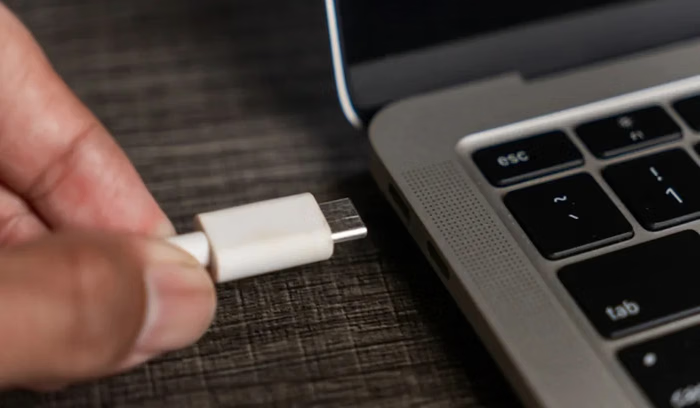
SUMA.ID – Masalah USB dan cara mengatasinya menjadi hal penting yang perlu dipahami oleh setiap pengguna komputer maupun laptop. USB adalah salah satu komponen vital dalam aktivitas digital sehari-hari, digunakan untuk mengisi daya, mentransfer data, hingga menghubungkan berbagai perangkat eksternal.
Namun, meskipun sangat penting, port dan kabel USB sering mengalami berbagai kendala yang bisa mengganggu produktivitas. Mulai dari perangkat yang tidak terdeteksi hingga transfer data yang sangat lambat, semua masalah ini sebenarnya bisa diatasi tanpa harus langsung membawa perangkat ke teknisi.
Dalam banyak kasus, masalah USB bukan disebabkan oleh kerusakan permanen, melainkan pengaturan sistem, driver, atau kabel yang kurang optimal.
Berikut ini adalah penjelasan lengkap tentang 5 masalah USB yang paling sering terjadi beserta solusi praktis yang bisa Anda lakukan sendiri.
Masalah USB dan Cara Mengatasinya pada Perangkat Tidak Terdeteksi
Salah satu masalah paling umum adalah ketika perangkat USB tidak dikenali oleh komputer. Biasanya, saat flash drive atau smartphone dicolokkan, muncul pesan “Device Not Recognized”.
Penyebabnya bisa bermacam-macam, seperti driver yang tidak kompatibel, sistem operasi yang belum diperbarui, atau kabel USB yang kualitasnya rendah.
Untuk mengatasinya, Anda bisa mencoba beberapa langkah berikut:
- Pindahkan perangkat ke port USB lain
- Cabut dan colokkan kembali perangkat
- Periksa pembaruan sistem operasi
- Di Windows, buka Device Manager dan lakukan update driver pada bagian USB
- Di macOS, pastikan sistem selalu diperbarui ke versi terbaru
Langkah sederhana ini sering kali cukup untuk membuat perangkat kembali terdeteksi dengan normal.
Masalah USB dan Cara Mengatasinya Saat Transfer Data Lambat
Kecepatan transfer data yang lambat juga menjadi keluhan umum pengguna. Hal ini sering terjadi karena perbedaan jenis port dan kabel yang digunakan.
Sebagai contoh, penggunaan kabel USB 2.0 pada port USB 3.0 akan membatasi kecepatan secara signifikan.
Perbedaan umum kecepatan USB:
- USB 2.0: hingga 480 Mbps
- USB 3.0 / 3.1: hingga 5–10 Gbps
Untuk memastikan performa maksimal, gunakan port berwarna biru atau yang memiliki tanda “SS” (SuperSpeed). Selain itu, hindari penggunaan USB hub tanpa daya tambahan, terutama saat mentransfer file berukuran besar.Masalah USB dan Cara Mengatasinya pada Port yang Tidak Berfungsi
Port USB yang tidak merespons sama sekali bisa menjadi tanda adanya masalah pada sistem atau kerusakan fisik. Namun sebelum panik, ada beberapa langkah yang bisa dicoba.Di Windows, Anda dapat:
- Masuk ke Device Manager
- Buka bagian Universal Serial Bus Controllers
- Nonaktifkan lalu aktifkan kembali driver yang bermasalah
Selain itu, pastikan port tidak tertutup debu. Gunakan udara terkompresi untuk membersihkannya agar konektor dapat bekerja dengan baik kembali.
Jika tetap tidak berfungsi, kemungkinan ada kerusakan hardware yang membutuhkan pemeriksaan lebih lanjut.
Masalah USB dan Cara Mengatasinya pada Perangkat yang Sering Terputus
Masalah lain yang sering terjadi adalah perangkat USB yang tiba-tiba terputus, terutama saat mentransfer file besar dari hard drive eksternal.
Penyebab utamanya biasanya adalah fitur penghemat daya bernama USB Selective Suspend.
Untuk mengatasinya di Windows:
- Masuk ke Control Panel
- Pilih Power Options
- Klik Change advanced power settings
- Nonaktifkan USB selective suspend setting
- Dengan menonaktifkan fitur ini, daya ke port USB akan lebih stabil sehingga koneksi tidak mudah terputus.
Masalah USB dan Cara Mengatasinya pada Error “USB Device Malfunctioned”
Pesan error ini biasanya muncul ketika perangkat mengalami gangguan daya atau sistem file yang rusak. Hal ini sering terjadi jika perangkat dicabut tanpa melakukan eject terlebih dahulu.Untuk memperbaikinya, Anda bisa melakukan langkah berikut:
- Cabut perangkat dan tunggu beberapa detik sebelum menyambungkannya kembali
- Gunakan fitur Troubleshooter di Windows
- Di macOS, gunakan Disk Utility dan jalankan fitur First Aid
Langkah ini membantu memperbaiki struktur data yang rusak serta mengembalikan fungsi perangkat USB seperti semula.
Kesimpulan
Memahami masalah USB dan cara mengatasinya sangat penting di era digital saat ini, di mana hampir semua aktivitas bergantung pada koneksi perangkat eksternal. Banyak masalah USB yang terlihat rumit sebenarnya dapat diselesaikan dengan langkah sederhana seperti update driver, mengganti port, atau menyesuaikan pengaturan sistem.
Dengan penanganan yang tepat, Anda tidak hanya dapat memperbaiki masalah dengan cepat, tetapi juga memperpanjang usia perangkat USB dan menjaga produktivitas tetap optimal.